



 MAGAZINE
「モノ」で叶える
スマートな暮らしを後押しするメディア
公開日:2026.01.13
充電できない、映像出力できない、USBケーブルに関するお悩み6選

「スマホの充電が遅い」「パソコンに繋いでも全く反応しない」 そんな経験はありませんか?
USBケーブル、特にUSB Type-Cは普及に伴い規格が複雑化しており、「見た目は同じなのに中身は別物」というケースが急増しています。ケーブル選びを間違えているだけで、デバイス本来の性能を無駄にしているかもしれません。
本記事では、USBケーブルにまつわる「よくあるお悩み」を6つ厳選しました。原因と解決策をセットで解説しますので、ぜひトラブル解決にお役立てください。
目次:
「充電」にまつわるお悩み
まずは、最も利用頻度が高い「充電」に関するトラブルです。「なぜか充電されない」「逆に電池が減る」といった現象には、USB Type-Cならではの複雑なルールが関係しています。
充電の「入力」と「出力」が逆になってしまう (逆充電)

モバイルバッテリーでスマホを充電しようとしたら、なぜかスマホの電池が減り、バッテリー側が充電されている。
原因
従来のUSB(Type-Aなど)は「出力側」と「入力側」の形状が明確に決まっていました。しかし、Type-Cは双方向に電力を送れる設計になっています。通常は接続した瞬間に、どちらが電気を「出力側」で、どちらが「入力側」かをデバイス間で自動的に判別します。
しかし、モバイルバッテリーやスマホ、PCなど双方が給電能力を持っている場合、この判別がうまくいかず、意図しない方向に電気が流れてしまうことがあります。
解決策
スマホの設定で方向を切り替える (Android)
ケーブルを接続し、通知バーに出る「USB充電」などの通知をタップして「USBの設定」画面を開きます。「USBの制御」という項目が「接続されたデバイス (相手に給電) 」になっている場合は、「このデバイス (自分が充電) 」に切り替えることで、電力の流れを強制的に修正できます。
※ケーブルを抜き、先に給電したい側を挿して充電を試すなどで解消する場合もあります。
複数ポート充電器で給電が一瞬途切れる
2ポート以上の充電器を使用中、片方のケーブルを抜き差しすると、もう一方のデバイスへの給電が一瞬途切れてしまう
原因
故障かと思われがちですが、これは「瞬断」と呼ばれる現象で、多くの多ポート充電器における正常な仕様です。
多くの複数ポート充電器は、接続された機器の数に応じて電力をリアルタイムで再配分します。 例えば、最大65Wの2ポート搭載した充電器で、1台接続時は「65W」出力ですが、2台目を繋ぐと「45W + 20W」に切り替わります。この電力配分の最適化 を行うために回路が一瞬リセットされ、給電が途切れてしまいます。
解決策
バッテリーを搭載したスマホやノートPC等での使用においては、動作に支障はありません。故障ではありませんので、安心してお使いください。
高出力な充電器を使っているのに、最大出力が出ない
100Wや65W出力が可能な充電器を買ったのに、PCの充電スピードが以前と変わらない
原因
これは充電器の故障ではなく、ケーブルがボトルネックになり、充電器の実力を発揮できていない可能性があります。
Type-Cケーブルは製品によって流せる電力の上限が決まっています。たとえ100W出力できる充電器を使っていても、流せる電力が「最大60Wまで」のケーブルを使用した場合、60Wで頭打ちになってしまいます。
解決策
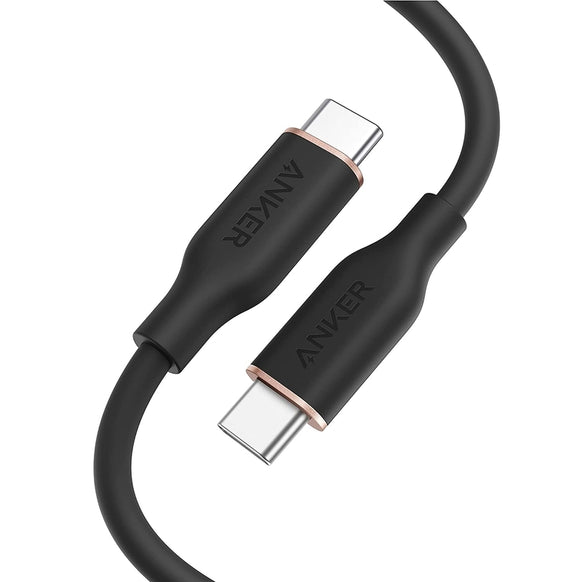
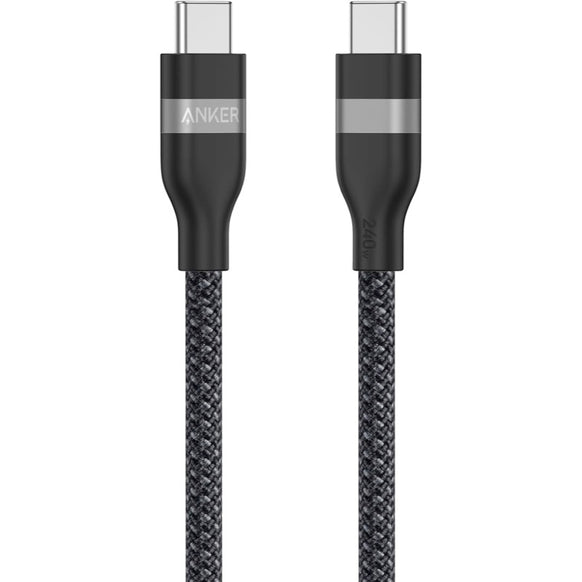
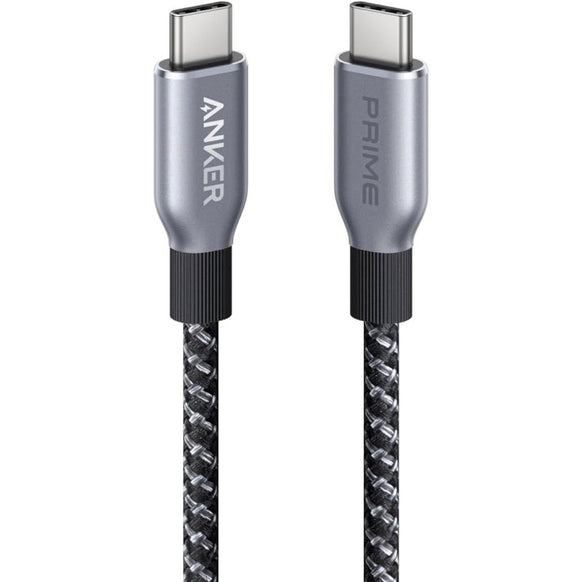
高出力対応ケーブルを使用する
充電器の出力に合わせて、ケーブルもそれ以上の電力に対応したものを選んでください。
「データ転送・接続」にまつわるお悩み
続いては、写真のバックアップや外部モニターへの接続など、「データ通信」や「周辺機器との接続」にまつわるお悩みです。
PCに接続したスマホのファイルが表示されない
写真をPCに移したいのに、ケーブルを繋いでも『充電中』になるだけでPCがスマホを認識しない
原因
USB Type-Cでは、充電だけでなくデータのやり取りにおける役割も、接続時の「交渉」で決定します。しかし、この交渉がうまくいかないと、誤った役割で接続されたり、PC側がスマホをデータ保存領域として認識できず、単なる「充電器」として扱ってしまうことがあります。
解決策
スマホ側で設定を変更する
ケーブルを繋いだ状態でスマホの画面ロックを解除し、画面上部からスワイプして通知センターを開きます。「USBの設定」や「充電しています」という通知をタップし、接続モードを「充電のみ」から「ファイル転送」に切り替えてください。
※安価なケーブルの中には、データ通信の配線がなく「充電専用」のものがあります。この場合は設定を変更しても認識されません。
Type-Cケーブルなのにモニターに映像が映らない
USB-Cポート搭載のモニターとPCをType-Cケーブルで繋いだが、画面が真っ暗で『No Signal』になる。
原因
Type-Cなら映像が送れるわけではありません。映像を出力するには、ケーブルが「DisplayPort Alt Mode」や「Thunderbolt 3 / 4 / 5」「USB4.0以上」に対応している必要があります。
多くのType-Cケーブルは「USB 2.0」仕様であり、これらは充電と低速データ転送しかできません。
解決策
使用しているケーブルが映像出力に対応しているか確認する
使用しているケーブルの端子付近に「⚡ (雷マーク) 」や「D (DisplayPortロゴ) 」、あるいは「20Gbps / 40Gbps」といった数字が刻印されているか見てください。
対応していない場合、以下いずれかのケーブルに替える
・ USB 3.1 Gen2 / USB 3.2 Gen2以上
・ DisplayPort Alt Mode (DP Altモード) 対応
・ Thunderbolt 3 / 4 / 5
・ USB4
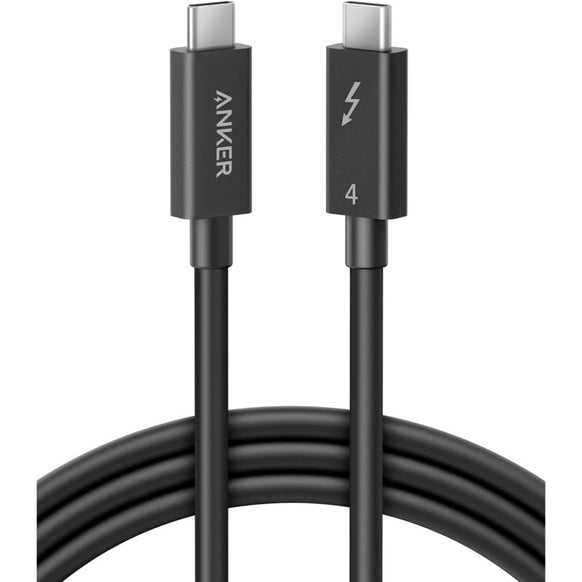
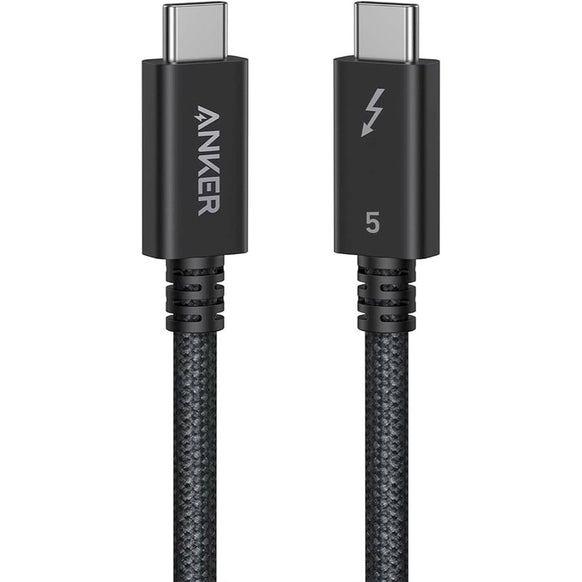
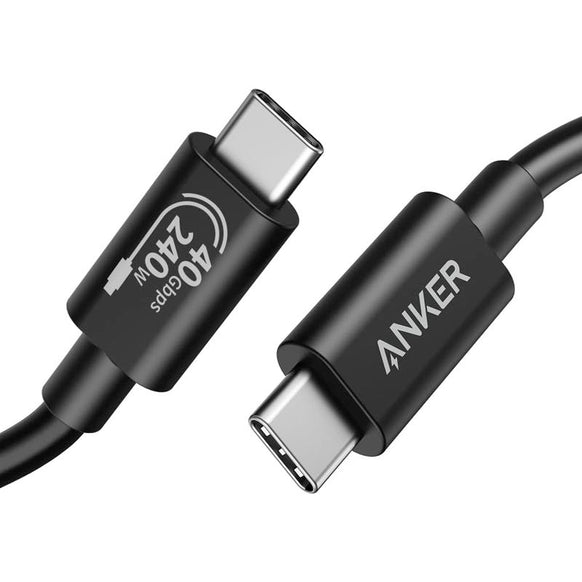
※パソコンやスマホのUSB-Cポートが映像出力(DisplayPort Alt Mode)に対応している必要があります。
データ転送速度が遅すぎる
最新のスマホなのに、PCへのバックアップやSSDへのデータ移動に数時間かかる
原因
スマホに付属している充電ケーブルや、一般的なType-Cケーブルの多くは、通信速度が遅い「USB 2.0(最大480Mbps)」規格です。
たとえスマホやPC本体が高速なデータ通信に対応していても、土台となるケーブルが「USB 2.0」であれば、そこがボトルネックとなり速度は上がりません。
解決策
「10Gbps」以上に対応したケーブルに替える
まとめ
「充電が遅い」「映像が映らない」といったトラブルの多くは、機器の故障ではなくケーブルの選び間違いが原因であるケースが少なくありません。
-
急速充電したいなら: 「PD対応」「100W / 5A」
-
映像を映したいなら: 「USB 3.2 Gen2」「USB4」「Thunderbolt」
- データを高速転送したい:「10Gbps」「20Gbps」「40Gbps」
このように、目的に合ったケーブルを適切に選ぶことで、デジタルライフはもっと快適になります。不調を感じたら、まずは一本のケーブルを見直すことから始めてみませんか?
※ケーブルの規格が合っているのに反応しない場合は、端子部分のホコリや汚れが原因の可能性もあります。買い替える前に、一度端子を優しく清掃してみるのも有効です。
RECOMMEND
編集部のおすすめ


PICKUPS
ピックアップ記事


あなたの生活を
より快適で、スマートなものに。
オンラインストアはこちらから!
ANKER MAGAZINE
「モノ」で叶える
スマートな暮らしを後押しするメディア
Empowering Smarter Lives
アンカーマガジンは、“充電”のグローバル・リーディングブランド「Anker」、オーディオブランド「Soundcore」、スマートホームブランド「Eufy」、スマートプロジェクターブランド「Nebula」の製品やテクノロジーなど、皆さまの暮らしを豊かにする情報をお届けします。

