






音声アシスタントとEufyの専用アプリを連携することで、掃除開始や一時停止等が音声で簡単に操作できます。
音声操作の設定方法
設定方法(Amazon Alexaの場合)
-

①「Amazon Alexa」アプリのホーム画面から、「スキルを探す」をタップする
-

② 検索窓から「Eufy Clean」アプリを検索する
-

③ 「有効にして使用する」をタップする
-

④ 「Eufy Clean」アプリのアカウント情報を入力 し、「許可」をタップ
-

⑤ アカウントがリンクされたことを確認
-

⑥ 端末の検出は不要のため「キャンセル」をタップ


音声での操作方法
※”ロボバック”と呼びかけないと操作ができません。
音声アシスタントと「Eufy Clean」アプリを連携することで、掃除開始や一時停止等が音声で簡単に操作できます。対応機種をお持ちの方やこれから購入を検討している方は是非、お試しください。
掃除開始
以下の文言を使用して、話しかけてください(内容が異なると、Alexaでは操作をすることができません)。
「Alexa、ロボバックを使って、掃除をして」
「Alexa、ロボバックを使って、掃除をスタートさせて」
一時停止
「Alexa、ロボバックを使って、掃除を一度やめて」
「Alexa、ロボバックを使って、掃除を中断して」
再開
「Alexa、ロボバックを使って、掃除を再開して」
「Alexa、ロボバックを使って、掃除をもう一回」
終了
「Alexa、ロボバックを使って、掃除を終わらせて」
「Alexa、ロボバックを使って、掃除を終了して」
充電ステーションに戻す
「Alexa、ロボバックを使って、充電ステーションに返して」
2つ以上のRoboVacをEufy Cleanアプリに追加し、Alexaを使用してそれらをコントロールする場合、Eufy Cleanアプリを使用して各RoboVacの名前を変更してください。名前に絵文字や特殊文字は使用できません。話しかけると、AlexaがどのRoboVacにコマンドを割り当てるか確認します。
Amazon Alexa対応により、更に快適な操作が可能となったEufy製品をぜひご利用ください。
設定方法(Googleアシスタント)
-
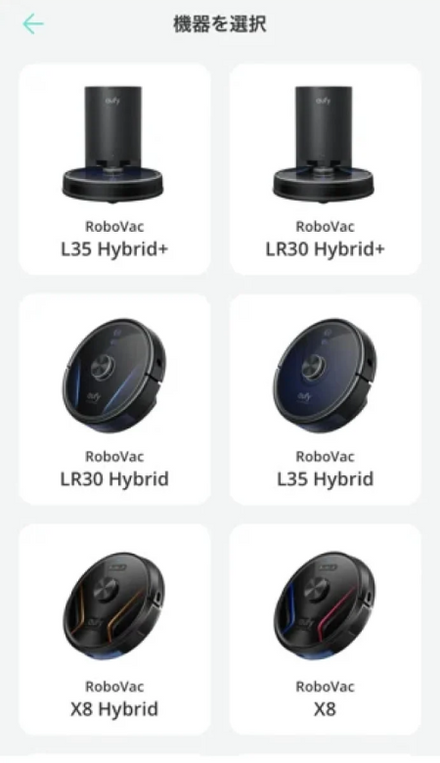
① Eufy Cleanアプリを開き、右上の「+」から機器を追加します。
-

② Google Homeアプリを開き、ホーム画面の右上にあるアイコンをタップします。
-

③ 「アシスタントの設定」をタップします。
-

④ 「デバイス」を選択します。
-

⑤ 「デバイスの追加」を選択します。
-

⑥ 「スマートホーム デバイスのリンク」を選択します。
-

⑦ 「Eufy Clean」と検索し、ヒットした「Eufy Clean」を選択します。
-

⑧ Eufy Cleanへのログイン画面が出てきたら、Eメールとパスワードを入力し、「許可」をタップします。
-

⑨ ページ下部に「Eufy Cleanをリンクしました」と表示されたら、ホーム画面に戻ります。これ以降、Googleアシスタントでデバイスを操作できるようになります。


音声での操作方法(例)
- 「OK グーグル、掃除を開始して」
- 「OK グーグル、掃除を一時停止して」
- 「OK グーグル、掃除を止めて」
- 「OK グーグル、再開して」
- 「OK グーグル、掃除機を充電して」
- 「OK グーグル、掃除機を充電ステーションに戻して」
- 「OK グーグル、掃除機は充電されている?」
- 「OK グーグル、掃除機は充電ステーションにいる?」
- 「OK グーグル、掃除機はどこ?」
2台以上の掃除機がEufyHomeアプリに追加されており、それらをGoogleアシスタントで操作したい場合は、EufyHomeアプリ上でそれぞれ名前をつけてください。名前は発音しやすいものにし、絵文字や特殊文字は含めないでください。コマンドを発する時は、[本体の名前] の部分をそれぞれの名前に置き換えてください。
- 「OK グーグル、[本体の名前] の掃除を始めて」
- 「OK グーグル、[本体の名前] の掃除を止めて」
- 「OK グーグル、[本体の名前] を充電ステーションに戻して」
- 「OK グーグル、[本体の名前] はどこ?」
音声アシスタント対応により、快適な操作が可能となったEufy製品シリーズをぜひご利用ください。
設定方法(Siriの場合)
-

①アプリ左側の三本線をタップ
-

②「スマートリンク」をタップ
-

③「Siriショートカット」をタップ
-

④右上「+」をタップ
-

⑤追加したいコマンドを「+」で選択
-

⑥使用したい掃除機を選択
-

⑦コマンドを好きな文言に編集し「完了」をタップ
-

⑧コマンドを言って操作を開始する


音声で操作できる機能一覧
音声コマンドはご自身で好きな内容に変えることが可能です。
(例:Hey Siri、[本体の名前] で掃除をはじめて)
- 掃除を開始
- 掃除を一時停止
- 掃除を再開
- ステーションに戻る
- ステーションに戻るのを中断
- 特定の部屋を掃除
- 特定の部屋を2回掃除
- 本体を探す
- 吸引 / モッピングモードを切り替え
- 掃除パターンを開始
2台以上の掃除機が専用アプリに追加されており、それらをSiriで操作したい場合は、アプリ上でそれぞれ名前をつけてください。名前は発音しやすいものにし、絵文字や特殊文字は含めないでください。

