




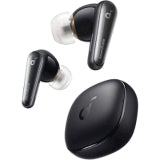



Soundcore P31i
2025.11.04
正しい装着方法を教えてください。
1. イヤホンの背面にあるL / Rロゴを確認し、左右のイヤホンが正しく装着されていることを確認してください。
2. 本製品を耳に挿入し、少しひねって固定します。
3. 本製品には異なるサイズのイヤーチップが付属しています。他のサイズのイヤーチップを試してみて、しっかりとフィット感と密閉感が得られるかを確認してください。
4. どちらかの耳のイヤーチップがうまくフィットしない場合は、左右で別のサイズのイヤーチップを組み合わせてみてください。
5. Soundcoreアプリで「装着テスト」を受け、イヤホンが正しく装着されているかどうかを確認してください。
長時間使用していると違和感がある場合は、どうすればいいですか?
1. 同梱されている他のサイズのイヤーチップをお試しください。片方がうまくフィットしない、または快適でないと感じる場合は、左右で別のサイズのイヤーチップを組み合わせてみてください。
2. イヤホンをひねりながら、快適な装着位置を見つけます。Soundcoreアプリで「装着テスト」を受け、イヤホンが正しく装着されているかどうかを確認してください。
3. イヤホンを一定時間装着した後は、耳がリラックスできるように休憩してください。
ノイズキャンセリングの効果が低いと感じる場合は、どうすればいいですか?
1. 同梱されているイヤーチップから複数のサイズを試して、耳の大きさに合ったイヤーチップを使用してください。イヤホンが耳にフィットし、しっかりと密閉感があることを確認します。
2. イヤホンと耳の間がしっかりと密閉されるように、イヤホンを正しい位置で装着していることをご確認ください。イヤホンを正しく装着できているかどうかは、Soundcoreアプリの「装着テスト」から確認することができます。
3. アプリで [ノイズキャンセリングの最適化] を有効にすると、イヤホンが周囲の環境に応じて自動的に最適なノイズキャンセリングレベルに調整します。
4. アプリで、[ノイズキャンセリング] > [モード] > [自動でモード切り替え / 手動でモード切り替え / シーンから選択] の順に選択します。お好みや周囲の騒音レベルに合わせて、適切なノイズキャンセリングモードを選択してください。
5. 可能であれば他のデバイスを利用し、問題が解決するか確認してください。
6. より良いノイズキャンセリング体験を得るには、風切り音がない環境では「風切り音の低減」をオフにすることを推奨します。
ご注意:
周囲の騒音レベルによっては、ノイズキャンセリングの効果が弱く感じる場合があります。
ノイズキャンセリングモードの使用中に、めまいや圧迫感を感じた場合はどうすればいいですか?
Soundcoreアプリでノイズキャンセリングのレベルを変更してください。
ノイズキャンセリングには5つのレベルがあります。低いレベル (1-3) にすると圧迫感を和らげることができます。
設定方法:
[ノイズキャンセリングモード] > [モード] > [手動設定モード] > 1-5を選択
屋外で使用中に、風切り音がする場合はどうすればいいですか?
Soundcoreアプリ内の「風切り音の低減」をオンにします。この設定をオンにすると、イヤホンが風切り音を検知し、自動的に音を削減します。
ご注意:
より良いノイズキャンセリング体験を得るには、風切り音がない環境では、「風切り音の低減」をオフにすることを推奨します。
ノイズキャンセリングモードを使用している時、ホワイトノイズが聞こえる場合はどうすればいいですか?
1. イヤホンが正しく装着できているか、確認してください。
- イヤホンのL / Rが正しく装着できているか。
- 他のサイズのイヤーチップを試してみて、しっかりとフィット感と密閉感が得られるか。
2. ノイズキャンセリングのレベルを Lv.4 に設定して、ホワイトノイズが低減されるか確認してください。
3. ノイズが継続するかどうかを確認するため、[ノイズキャンセリングモード] から [標準モード] に切り替えてみることをお勧めします。
4. [ノイズキャンセリングモード] では、周囲の騒音を打ち消すための処理が行われています。 その影響で、「サー」というような、ごくわずかな動作音が聞こえる場合がございます。
5. 別の音源を試すか、別のデバイスとペアリングし、問題が引き続き起きるか確認してください。
ご注意:
周囲の騒音レベルや再生音量が大きい場合は、ノイズキャンセリングの効果が弱く感じる場合があります。
使用中にノイズが聞こえる場合はどうすればいいですか?
1. 次の手順に従って、本製品をリセットしてください。
- イヤホンを充電ケースから取り出します。
- イヤホンを装着した後、両方のイヤホンのタッチ操作エリアを同時に10秒間長押しします。リセットが正常に完了すると、通知音が鳴ります。
2. 別のデバイスと接続し、異なる環境で試しても引き続き問題が起きるか確認してください。
外音取り込みモードの使用中にノイズが聞こえる場合、どうすればいいですか?
1. [ノイズキャンセリングモード]、[標準モード] 使用時にもノイズが聞こえるか確認してください。
2. [標準モード] あるいは [ノイズキャンセリングモード] に設定してノイズが聞こえなければ問題ありません。[外音取り込みモード] では、周囲の音も聞こえます。
リセット方法を教えてください。
以下の手順でイヤホンをリセットしてください。
- イヤホンを充電ケースから取り出します。
- イヤホンを装着した後、両方のイヤホンのタッチ操作エリアを同時に10秒間長押しします。リセットが正常に完了すると、通知音が鳴ります。
イヤホンのリセットに失敗した場合は、以下の手順でトラブルシューティングを行ってください。
1. 充電ケースとイヤホンが正しく接続されていることを確認してください。
2. 充電ケースとイヤホンの両方に、十分なバッテリー残量があることを確認してください。
3. 乾いた布で充電端子を清掃し、充電の妨げとなる可能性のある汚れやゴミを取り除いてください。
既に2台の機器とペアリングしている状態で、別の機器とペアリングする場合どうすればいいですか?
別の機器とペアリングするには、以下の2つの方法があります。
方法1:
2台のうち、1台の機器とのBluetooth接続を解除します。
1. Soundcoreアプリの [設定] > [マルチポイント接続] から、いずれかの機器の接続をオフにします。
2. 接続したい機器を選択し、本製品とBluetooth接続します。
方法2:
2台の機器のBluetooth接続を解除し、新たに接続し直します。
1. 左右のイヤホンを充電ケースから取り出し、耳に装着します。
2. 両方のイヤホンのタッチ操作エリアを同時に3秒間長押しすると、本製品が再びペアリングモードに入ります。
3. 接続したい機器を選択し、本製品とBluetooth接続します。
ペアリングできない / 片方のイヤホンからしか音が聞こえない / 片方のイヤホンしかペアリングされない / 音が遅延する / ケースから取り出した時に、スマートフォンと自動接続されない問題が起きたらどうすればいいですか?
1. ご使用の機器を再起動し、Bluetoothをオンにして本製品との接続履歴を削除した後、Bluetoothをオフにしてください。
2. イヤホンを満充電にしてから、次の手順でリセットを行ってください。
- イヤホンを充電ケースから取り出します。
- イヤホンを装着した後、両方のイヤホンのタッチ操作エリアを同時に10秒間長押しします。リセットが正常に完了すると、通知音が鳴ります。
3. ご使用のデバイスのBluetoothをオンにし、「Soundcore P31i」を選択してペアリングします。
4. 他のデバイスとペアリングし、同様の問題が起きるか確認してください。
Bluetoothの接続が解除される / 音飛びする / 大幅な音声遅延の問題が起きたらどうすればいいですか?
Bluetoothの信号は、壁や柱、家電製品、Wi-Fiなどの障害物によって影響を受けることがあります。また、イヤホンの問題ではなく、デバイスや環境によって生じている可能性があります。
イヤホンに十分な電池残量があることを確認した上で、以下の方法をお試しください。
1. イヤホンを満充電にしてから、次の手順でリセットを行ってください。
- イヤホンを充電ケースから取り出します。
- イヤホンを装着した後、両方のイヤホンのタッチ操作エリアを同時に10秒間長押しします。リセットが正常に完了すると、通知音が鳴ります。
2. Soundcoreアプリで、「マルチポイント接続」を解除します。
3. 音楽配信アプリからのストリーミング再生ではなく、端末にダウンロードされている曲やビデオを視聴できるか確認してください。解決した場合は、デバイス側のネットワーク接続状態に問題がある可能性があります。
4. 可能であれば他のデバイスを利用し、問題が解決するか確認してください。
5. ご使用のデバイスと本製品がBluetooth動作範囲内 (10m以内) にあるか確認してください。
接続を切断したり、通信範囲外に出たりすると、再接続できません。
1. 特定のスマートフォンやタブレットとの互換性がないことが原因である可能性があります。機器のシステムを最新バージョンにアップデートして、もう一度お試しください。
2. 他のデバイスに接続して、問題が解決するかどうかを確認してください。
片方のイヤホンのバッテリーが、もう一方のイヤホンより早く消費する場合はどうすればいいですか?
通常、本製品のイヤホンは [ノイズキャンセリングモード] で最大8時間、[標準モード] で最大10時間 (50%の音量でご利用時) 使用できますが、再生時間は音量や再生コンテンツにより異なる場合があります。
また、通話は音楽の再生よりもマイクの消費電力が大きくなるため、再生時間が短くなります。
左右のイヤホンのバッテリー残量は、最大1時間分程差が生じる場合があります。
左右のイヤホンのバッテリー残量に1時間分以上の差が生じる場合は、以下をお試しください。
1. イヤホンの保護フィルムを剥がしているかを確認してください。
2. 乾いた布か綿棒を使用して充電ケースとイヤホンの充電端子を清掃します。イヤーチップがイヤホンの充電端子に干渉していないことを確認し、イヤホンを満充電します。
3. 別のUSB充電器とUSBケーブルを使用してください。充電ケースに十分な電池残量があるか確認します。
4. 音楽再生を行い、バッテリー残量を確認してください。
ご注意:
[ノイズキャンセリングモード] はデフォルトで有効になっています。[通常モード] に切り替えて再生時間を確認してください。
1回の充電で何時間再生できますか?
標準モード:最大10時間 (充電ケースを使用した場合、合計50時間)
ノイズキャンセリングモード:最大8時間 (充電ケースを使用した場合、合計40時間)
通話 (ノイズキャンセリングオン):最大5時間 (充電ケースを使用した場合、合計26時間)
ご注意:
・上記の再生時間は弊社が行った検証結果 (検証条件:イヤホンのデフォルト設定、標準モード、50%の音量) に基づいています。
・実際の再生時間は、音量や再生コンテンツ、環境、使用状況などによって異なる場合があります。
イヤホンを充電ケースに入れても充電されない / イヤホンを充電ケースに戻してケースを閉じてもデバイスとの接続が解除されない / イヤホンを充電ケースから取り出しても電源がオンにならない問題が起きたらどうすればいいですか?
1. 使用中のイヤーチップがイヤホンの充電端子に干渉していないか、確認してください。正しく充電端子と接続できている場合は、充電ケースに戻した際にLEDインジケーターが点灯します。
2. 乾いた布か綿棒を使用して充電ケースとイヤホンの充電端子部分の接触が良くなるように掃除をしてください。
3. 充電ケースを満充電してください。満充電できない場合は、別のケーブルとUSB充電器を使ってお試しください。
4. 充電ケースのバッテリー残量が赤く表示されたら、充電してください。
ご注意:
・充電ケースのバッテリー残量が5%を下回ると、イヤホンの充電は停止します。
・しばらくの間イヤホンを使用していなかった場合は、最低2時間充電して解決されるか、確認してください。
音楽の再生中、音質が良くないと感じる場合はどうすればいいですか?
1. 同梱されている他のイヤーチップを含め、ご自身の耳のサイズに最も合うイヤーチップを選択し、十分な密閉感があるかを確認してください。左右でサイズが違う場合もあります。
2. 様々な種類の音楽を試して、音楽自体に歪みやノイズがないことを確認してください。
3. Soundcoreアプリから様々なイコライザーモードを試し、お好みに合わせてイコライザーをカスタマイズしてください。
左右のイヤホンで音量の差がある場合はどうすればいいですか?
1. イヤーチップを取り外し、メッシュ部分をアルコールで少し湿らせた布で優しく拭き取ってください。
2. イヤホンを満充電にしてから、次の手順でリセットを行ってください。
- イヤホンを充電ケースから取り出します。
- イヤホンを装着した後、両方のイヤホンのタッチ操作エリアを同時に10秒間長押しします。リセットが正常に完了すると、通知音が鳴ります。
3. スマートフォンの音量バランスを確認してください。
Android:[設定] > [ユーザー補助] > [音声の調整] > [オーディオバランス]
iPhone:[設定] > [アクセシビリティ] > [オーディオとビジュアル] > [バランス]
Samsung:[設定] > [ユーザー補助] > [聴覚補助] > [左右のサウンドバランス]
低音が強すぎる、あるいは弱いと感じる場合はどうすればいいですか?
1. イヤホンを満充電にしてから、次の手順でリセットを行ってください。
- イヤホンを充電ケースから取り出します。
- イヤホンを装着した後、両方のイヤホンのタッチ操作エリアを同時に10秒間長押しします。リセットが正常に完了すると、通知音が鳴ります。
2. 様々な種類の音楽を再生し、音量を上げて変化があるか確認してください。
3. サイズの合ったイヤーチップに交換し、低音域の音質が改善されるか確認してください。イヤホンが正しく装着されていない場合は、十分な効果を得られない可能性があります。片耳のみ弱く感じる場合は、左右で異なるサイズのイヤーチップの組み合わせを試してみてください。
4. Soundcoreアプリのサウンドエフェクト内で「ベースブースター」か「ベースリデューサー」を選択してお試しください。
5. Soundcoreアプリのサウンドエフェクト内で「カスタムEQ」を選択し、お好みのイコライザーを作成してください。
6. 別のBluetooth機器とペアリングし、引き続き問題が起きるかを確認して下さい。
ご注意:
音源自体に低音があまり含まれていない場合、イヤホンの低音が小さく感じることがあります。
PC (Windows / Mac) やスマートフォン (Android / iOS) と接続した際、音量が小さい場合はどうすればいいですか?
1. イヤホンを満充電にしてから、次の手順でリセットを行ってください。
- イヤホンを充電ケースから取り出します。
- イヤホンを装着した後、両方のイヤホンのタッチ操作エリアを同時に10秒間長押しします。リセットが正常に完了すると、通知音が鳴ります。
2. PC (Windows / Mac) の場合:
お使いのPCと本製品をペアリングし直し、オーディオ再生を行いながらパソコンとイヤホン両方の音量を最大音量にしてください。
3. スマートフォン (Android) の場合:
開発者向けオプションで「絶対音量を無効にする」をオンにします。または、Bluetooth設定画面で「音量を端末と同期する」をオンにします。
※ご利用の機種によってメニュー名は異なる場合があります。
4. スマートフォン (iOS) の場合:
以下の手順で、iPhoneの最大音量制限を解除します。
[設定] > [サウンドと触覚] > [ヘッドフォンの安全性] > [大きな音を低減] を無効にしてください。
5. スマートフォンと本製品を再度ペアリングし、オーディオ再生を行いながらスマートフォンとイヤホン両方の音量を最大音量にしてください。
6. 綿棒に消毒用アルコールを少し含ませ、イヤーチップの下にあるメッシュフィルターを優しく清掃します。
音量が急に変動する場合はどうすればいいですか?
1. イヤホンが耳にしっかりと密着するよう、装着感を調整してください。正しく装着されていない場合、音質に影響が出ることがあります。
2. 両耳で装着している状態から片耳での使用に切り替えると、[標準モード] に切り替わります。このモード変更によって音量が変動していないか確認してください。
3. [風切り音の低減] および [ノイズキャンセリングの最適化] がオンになっていないか確認してください。
これらのモードがオンになっている場合、周囲の環境の変化に応じて音量が変動することがあります。
4. 日常的な環境では、[風切り音の低減] をオフにすることをお勧めします。
PCと接続して使用する際は、入力と出力をどのように設定すればいいですか?
〈Windows PCをお使いの場合〉
1. PCで音声のみを再生する場合は、PCの設定をステレオモードにしてください。音量を調節する場合は、ソフトウェアとPC両方の音量を調節してください。
2. 会議用アプリ (ZoomやMicrosoft Teamsなど) を使用する場合、入力と出力を以下の通りに設定してください。
- マイク:Soundcore P31i ハンズフリー
- スピーカー:Soundcore P31i ハンズフリー
音量は、会議用アプリ内で調節してください。アプリ内で調節ができない場合は、PCの出力を「Soundcore P31i ハンズフリー」に設定し、PC側で音量を調節してください。
3. 音楽 / 動画再生アプリをPCで使用中に、アプリ側で入力 / 出力設定を変更できない時は、PCのオーディオ設定を以下の通りに設定してください。
- 入力:Soundcore P31i ハンズフリー
- 出力:Soundcore P31i ハンズフリー
〈Mac PCをお使いの場合〉
入力と出力を「Soundcore P31i」に設定して下さい。
通話品質が悪い場合はどうすればいいですか?
1. 接続機器とイヤホン両方の音量を上げていることを確認してください。
2. イヤホンを正しく装着し、十分な密閉感があることを確認します。正しく装着されていない場合、十分な効果が得られない場合があります。
3. スマートフォンのマイクに切り替えて電話をかけ、問題が解消されるか確認してください。
4. 静かな周辺環境で通話をお試しいただき、改善するかを確認してください。
通話中、こちら側の声が小さく、相手にはっきり聞こえない時はどうすればいいですか?
1. 片方のイヤホンだけを使用している場合、もう片方のイヤホンがきちんと充電ケースに入れられていることを確認します。
2. 同梱されている他のイヤーチップを含め、ご自身の耳のサイズに最も合うイヤーチップを選択し、十分な密閉感があるか確認します。正しく装着されていない場合、十分な効果が得られない場合があります。
3. 接続機器の音声出力が「Soundcore P31i」になっていることを確認し、機器の音量を上げます。
4. 通話アプリを使用する場合、代わりにスマートフォンを使って通話し、問題が解消されるかどうか確認します。
5. 別のデバイスと接続し、異なる環境で試した時にうまく動作するか確認します。
6. イヤホンの底面にあるマイク穴に異物が付着していないかご確認ください。異物を取り除く際は、消毒用アルコールを少量含ませた綿棒などを使い、優しく拭き取ってください。
通話時、相手の音声が途切れる場合はどうすればいいですか?
1. 同梱されている他のイヤーチップを含め、ご自身の耳のサイズに最も合うイヤーチップを選択し、十分な密閉感があるか確認します。正しく装着されていない場合、十分な効果が得られない場合があります。
2. イヤホンを満充電にしてから、次の手順でリセットを行ってください。
- イヤホンを充電ケースから取り出します。
- イヤホンを装着した後、両方のイヤホンのタッチ操作エリアを同時に10秒間長押しします。リセットが正常に完了すると、通知音が鳴ります。
3. 接続機器の音声出力が「Soundcore P31i」となっていることを確認し、機器の音量を上げます。
4. 通話アプリを使用する場合、代わりにスマートフォンを使って通話し、問題が解消されるかどうか確認します。
5. 別のデバイスと接続し、異なる環境で試した時にうまく動作するか確認します。
6. 相手側のネットワーク接続不良が原因である可能性があります。他の連絡先に電話をかけてみて、同様の問題が発生するかどうか確認してください。
本製品を使用中に音声アシスタントを起動させるにはどうすればいいですか?
Soundcoreアプリの「コントロール」メニューから、お好みの動作で「音声アシスタント」が起動するよう設定します。
ご注意:
スマートフォン側の音声アシスタント機能を有効にする必要があります。
アプリのファームウェア更新に失敗する場合はどうすればいいですか?
1. イヤホンに充分なバッテリー残量 (20%以上) があることを確認してください。
2. ファームウェア更新中にイヤホンを使用しないでください。
3. それでも更新に失敗する場合、別のデバイスと接続し、ネットワーク状態が良い環境で更新を行ってみてください。
4. 位置情報サービスを [設定] > [プライバシーとセキュリティ] > [位置情報サービス] > [アプリ使用中にのみ許可] に設定してください。
※ご使用の機器によってメニュー名が異なります。
引き続き問題が起こる場合は、使用中のスマートフォンのモデル名とイヤホンおよび充電ケースのシリアル番号を控えた上で、カスタマーサポートまでご連絡ください。
※イヤホンと充電ケースのシリアル番号は、Soudcoreアプリ内の詳細設定でご確認ください。
「Soundcore P31i」をアプリで検索できない、または検知されない場合はどうすればいいですか?
1. App StoreもしくはGoogle Playから、最新のSoundcoreアプリをお使いのスマートフォンにダウンロードしてください。すでにインストール済みの場合は、一度アンインストールしてから再度ダウンロードしてください。
2. 本製品をスマートフォンとペアリングしてください。
3. アプリを開いて「機器を追加」を押してください。アプリが自動的にイヤホンに接続します。初めてアプリを使用する場合は、アプリへの位置情報の共有を許可してください。
4. 接続に失敗する場合、[手動で設定] > [Other] > [Soundcore P31i] をタップし、手動で追加してください。
5. お使いのスマートフォンの地域設定が「日本」になっているか確認してください。またSoundcoreアプリの地域設定 (ログイン画面右上に記載) が「Japan」になっているか確認してください。
6. 本製品以外のBluetooth機器がスマートフォンと接続されている場合、その機器との接続を一度切断してから、再度Soundcoreアプリとの接続をお試しください。
7. それでも解決しない場合は、アプリのアンインストールとインストールを再度行ってください。
8. ご使用中のiPhoneが「iOS13」以下の場合、本製品はご利用できません。最新のソフトウェアに更新してからご使用ください。
ご注意:
現在SoundcoreアプリはPCには対応していません。
上記の手順でも解決しない場合、スマートフォンのモデル名、アプリのバージョン名、4番ステップのスクリーンショット、スマートフォンの国選択と言語設定の情報を控え、カスタマーサポートまでお問い合わせください。
最初の接続は成功したものの、その後の接続に失敗した場合、以下の点を確認ください。
1. 「マルチポイント接続」が有効になっていないか確認してください。一方の機器でアプリが起動されている場合、もう一方の機器に接続することはできません。一方の機器でアプリを閉じて、もう一度お試しください。
2. デバイスを再起動するか、別のデバイスで接続してみてください。
3Dオーディオの使用方法について教えてください。
1. 両方のイヤホンを装着し、Soundcoreアプリを開いて本製品に接続した後、アプリのホーム画面に移動します。
2. [サウンドエフェクト] > [3Dオーディオ] > [音楽モード / 映画モード / ゲームモード] の順に進みます。
3. お好みに合わせて最適なモードを選択してください。
ご注意:
3Dオーディオをオンにすると、イヤホン単体での再生時間が短くなります。
タッチコントロールエリアが反応しない場合はどうすればいいですか?
1. 汚れた手で操作していないか確認してください。
2. 正しいエリアをタッチしているか確認してください (イヤホン本体のロゴが印字してある場所がタッチコントロールエリアです) 。
3. 「2回タップ」はすばやくタップして、「1回タップ」は連続しないように少し間を開けて操作をしてください。
4. イヤホンを装着した時に通知音が鳴るか確認してください。鳴らない場合はイヤホンが正しく装着できていない可能性があります。別のイヤーチップをお試しください。
左右どちらかのイヤホンだけで使用することはできますか?
使用しない方のイヤホンを充電ケースに戻し、ケースを閉じると、もう一方のイヤホンを単体でご使用いただけます。
〈音楽再生中の操作〉
片耳使用時:
デフォルト設定では、いずれかのイヤホンを2回タップすると音楽の再生 / 一時停止をします。
※操作方法はSoundcoreアプリでカスタマイズできます。
両耳使用時:
デフォルト設定では、右のイヤホンを2回タップすると音楽の再生 / 一時停止をし、左のイヤホンを2回タップすると次の曲へスキップします。
※操作方法はSoundcoreアプリでカスタマイズできます。
保管 / メンテナンス方法を教えてください。
1. 少なくとも月に1回は本製品を使用するようにしてください。長期間使用しないと過放電につながり、バッテリー寿命が短くなる場合があります。
2. 充電ケースのバッテリー残量が20%以下の時はイヤホンの充電を行わないようにしてください。
3. 充電ケースのバッテリー残量が赤く表示されたら、充電してください。
4. 綿棒に消毒用アルコールを少し含ませ、イヤホンと充電ケースの充電端子を定期的に清掃するようにしてください。
5. 水気のない、乾燥した場所で保管するようにしてください。本製品が誤って液体に触れた場合は、ドライヤーの冷風で乾かしてください。
改善しないまたはご不明点がある場合、弊社カスタマーサポートまでお問い合わせください。
あなたの生活を
より快適で、スマートなものに。
オンラインストアはこちらから!

