



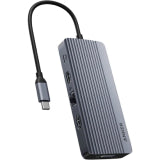



Anker 564 USB-C ドッキングステーション (10-in-1, for MacBook)
2025.09.11
本製品を使用するためにドライバーをインストールする必要はありますか?
メディアディスプレイ機能を正しく利用するために、DisplayLinkドライバのインストールが必要となります。
※DisplayLinkドライバのインストール方法は、本製品のステッカーに記載されています。
本製品がサポートしている最大解像度を教えてください。
本製品はHDMIポートを2つ、DisplayPortを1つ搭載しており、最大で3台の外部ディスプレイに接続することができます。
複数のディスプレイに画面出力する場合でも、HDMIポート / DisplayPortともに、最大4K (60Hz) の解像度に対応します。
ご注意:
・メディアディスプレイ機能を正しく利用するために、DisplayLinkドライバのインストールが必要となります。
※DisplayLinkドライバのインストール方法は、本製品のステッカーに記載されています。
・macOS 13でDisplayPort (4K) を使用する際に表示の問題が発生する場合は、DisplayLink Manager V1.8へアップデートしてください。
・macOS Venturaに更新した後にドックを検出できない場合は、プライバシーとセキュリティ > アクセサリーの接続を許可する を設定してください。
データ転送速度はどれくらいですか?
本製品はデータ転送対応のUSB 3.2 Gen1対応USB-C ポートを1つ、USB 3.2 Gen1対応USB-A ポートを1つ、USB-A 2.0ポートを2つ搭載しています。
USB 3.2 Gen1対応USB-C ポートとUSB 3.2 Gen1対応USB-A ポートは最大5Gbpsのデータ転送に対応しています。
USB-A 2.0ポートは最大480Mbpsのデータ転送に対応しています。
複数のディスプレイにそれぞれ異なる画面を表示することはできますか?
本製品は最大3台の外部ディスプレイにそれぞれ異なる画面を表示することができます。
複数のディスプレイに画面出力する場合でも、HDMIポート / DisplayPortともに、最大4K (60Hz) の解像度に対応します。
ご注意:
・メディアディスプレイ機能を正しく利用するために、DisplayLinkドライバのインストールが必要となります。
※DisplayLinkドライバのインストール方法は、本製品のステッカーに記載されています。
・macOS 13でDisplayPortを使用する際に表示の問題が発生する場合は、DisplayLink Manager V1.8へアップデートしてください。
・macOS Venturaに更新した後にドックを検出できない場合は、プライバシーとセキュリティ > アクセサリーの接続を許可する を設定してください。
本製品とPCを接続する際に、付属ケーブル以外を利用することはできますか?
安定した動作パフォーマンスのため、付属のUSB-Cケーブルのご利用を推奨しております。
本製品に複数の外付けHDD / SSDを接続することはできますか?
互換性の問題が考えられるため、複数の外付けHDD / SDDを接続することは推奨しておりません。
本製品が動作している時のLEDインジケーターは何色ですか?
電源を入れると緑色に点灯、PCと接続すると青色に点灯します。
DisplayLinkドライバのインストール方法を教えてください。
DisplayLinkドライバのインストール方法は、以下の手順をご参照ください。
1. 以下のリンクから「DisplayLink」のダウンロードページを開きます。
2. お使いのPCおよびOSバージョンに合わせて、適切なオペレーティングシステムを選択します。
3. 「Accept」ボタンをクリックして、利用規約に同意します。
4. ダウンロードが完了したら、ファイルを開いてインストールを実行してください。
5. インストール後、「DisplayLink」を開き、「Launch automatically after login」のオプションにチェックを入れ自動起動を設定します。
外部ディスプレイが映らない場合はどうすれば良いですか?
下記の方法にて改善が見られるかご確認ください。
〈デバイス側〉
・接続されているデバイスのUSB-CポートがDP Alt Mode (ディスプレイ出力) に対応しているか確認してください。
〈ケーブル側〉
・しっかりと相互機器に接続・差し込みがされているかご確認ください。
・別のHDMIケーブル / DisplayPortケーブルをお持ちでしたら、そちらに変更してお試しください。
・直接デバイスとディスプレイを接続していただき症状が改善するかご確認ください。
〈ディスプレイ側〉
・入力ポートが複数ある場合は、別のポートでもお試しください。
・別のディスプレイをお持ちの場合、そちらに繋いで動作をご確認ください。
〈本製品側〉
・本製品とディスプレイを接続した際に、LEDインジケーターは青色に点灯していることをご確認ください。
・付属のUSB-Cケーブルを使って本製品とデバイスを接続していることをご確認ください。
・別のドッキングステーションをお持ちでしたら、そちらに接続すると症状が改善されるかご確認ください。
外部ディスプレイの画面が途切れる場合はどうすれば良いですか?
下記の方法にて改善が見られるかご確認ください。
〈デバイス側〉
・他にデバイスをお持ちであればそちらでも動作をご確認ください。
〈ケーブル側〉
・しっかりと相互機器に接続・差し込みがされているかご確認ください。
・別のHDMIケーブル / DisplayPortケーブルをお持ちでしたら、そちらに変更してお試しください。
・直接デバイスとディスプレイを接続していただき症状が改善するかご確認ください。
〈ディスプレイ側〉
・入力ポートが複数ある場合は、別のポートでもお試しください。
・別のディスプレイをお持ちの場合、そちらに繋いで動作をご確認ください。
〈本製品側〉
・本製品とディスプレイを接続した際に、LEDインジケーターは青色に点灯していることをご確認ください。
・付属のUSB-Cケーブルを使って本製品とデバイスを接続していることをご確認ください。
・別のドッキングステーションをお持ちでしたら、そちらに接続すると症状が改善されるかご確認ください。
本製品を接続しても認識されない場合はどうすれば良いですか?
・付属のUSB-Cケーブルを使って本製品とデバイスを接続していることをご確認ください。
・本製品の抜き差しをお試しください。
・本製品のLEDインジケーターが青く点灯していることをご確認ください。
イーサネットポートが機能しない場合はどうすれば良いですか?
下記の方法にて改善が見られるかご確認ください。
〈デバイス側〉
・デバイスにソフトウェア更新のお知らせがある場合、最新版に更新してください。
〈イーサネットケーブル側〉
・可能であれば、イーサネットケーブルを直接デバイスに接続すると正常に認識するかご確認ください。
・別のイーサネットケーブルでお試しください。
〈ルーター側〉
・別のルーターをお持ちでしたら、そちらに変えてお試しください。
・ルーターの再起動をお試しください。
・ルーターの接続可能上限を超えていないかご確認ください。
〈本製品側〉
・デバイスに接続した際、LEDインジケーターが青点灯していることをご確認ください。
・付属のUSB-Cケーブルを使用して本製品とデバイスを接続していることをご確認ください。
・別のドッキングステーションをお持ちでしたら、そちらに接続すると症状が改善されるかご確認ください。
本製品を利用するとデバイスに充電ができない / 充電が遅い場合はどうすれば良いですか?
本製品はUSB PD対応USB-Cアップストリームポートでは最大100W、USB 3.2 Gen1対応USB-C ポートでは最大30W、USB 3.2 Gen1対応USB-A ポートでは最大7.5Wでデバイスを充電することができます。
各USBポートに接続された機器が、上記の出力で充電できる機器であることをご確認ください。
ご注意:
・データ転送用USB-A 2.0ポートは充電には非対応となります。
本製品のUSB-A / USB-Cポートからデータ転送されない場合はどうすれば良いですか?
・本製品の別のデータ転送用ポートに接続した場合には正常に機能するかご確認ください。
・他のデータ転送機器を接続いただいた場合、問題に改善が見られるかご確認ください。
・接続機器を直接デバイスに接続するか、もしくは他のドッキングステーションを利用した場合は、問題なくデータ転送できるかお確かめください。
・本製品のLEDインジケーターが青色に点灯していることをお確かめください。
デバイスを起動 / 再起動しても、自動で再接続されない場合はどうすれば良いですか?
本製品の接続を一度解除のうえ、再度接続して改善が見られるかご確認ください。
本製品の3.5mmオーディオジャックが機能しない場合はどうすれば良いですか?
下記の方法にて改善が見られるかご確認ください。
〈デバイス側〉
・デバイスのオーディオ出力が正しく設定されていることをご確認ください。
・オーディオ機器を別のデバイスに接続すると、問題が解決するかご確認ください。
macOSの場合:
「システム設定」 > 「サウンド」 > 「出力」 > 「外部ヘッドフォン」
Windowsの場合:
タスクバーのサウンドアイコンを左クリック > ドロップダウンメニュー→接続されているヘッドセットを選択
〈オーディオ機器側〉
・直接デバイスにオーディオ機器を接続した場合は、正常に動作するかどうかご確認ください。
・他にオーディオ機器をお持ちの場合、そちらでも同様の症状が発生するかご確認ください。
〈本製品側〉
・他のドッキングステーションに接続した場合、オーディオ機器が正常に動作するかどうかをご確認ください。
USB-Cポートから映像が出力されない場合はどうすれば良いですか?
本製品のUSB 3.2 Gen1対応USB-C ポートは、データ転送用のため映像出力には対応しておりません。
4Kでの映像出力ができない場合はどうすれば良いですか?
ご利用のデバイスと外部ディスプレイおよびHDMI / DisplayPortケーブルが4K解像度に対応していることをご確認ください。
改善しないまたはご不明点がある場合、弊社カスタマーサポートまでお問い合わせください。
あなたの生活を
より快適で、スマートなものに。
オンラインストアはこちらから!

